노트북은 아직 멀쩡한데… 새로 사기 전에 이것부터 확인해요.
“윈도우10 지원 끝났다는데…
나 지금 노트북 새로 사야 하는 거야?”
이 얘기 들으면 괜히 마음 급해지죠.
아니, 노트북이 아직 멀쩡한데 또 사야 한다니. 노트북값이 한두 푼도 아니고요 ㅋㅋㅋ
근데 잠깐.
바로 새로 살 필요는 없어요.
진짜 먼저 봐야 하는 건 따로 있거든요. 지금 PC가 어떤 상태인지, 업데이트는 어디까지 가능한지부터 확인하면 됩니다.
윈도우10 지원 종료 = 컴퓨터 사용 불가?
이건 아니에요.
켜지는 건 그대로 켜집니다.
Windows 10의 일반 지원은 2025년 10월 14일에 끝났어요. 그날부터 전원이 안 켜지거나 엑셀이 날아간 건 아닙니다.
문제는 보안이에요. 일반적인 보안 업데이트가 종료돼서 새 취약점이 발견되면 대응이 어려워질 수 있습니다. 인터넷 뱅킹, 회사 자료, 로그인 정보가 들어 있는 PC라면 특히 가볍게 볼 일은 아니죠.
새 PC 장바구니에 넣기 전에 할 일
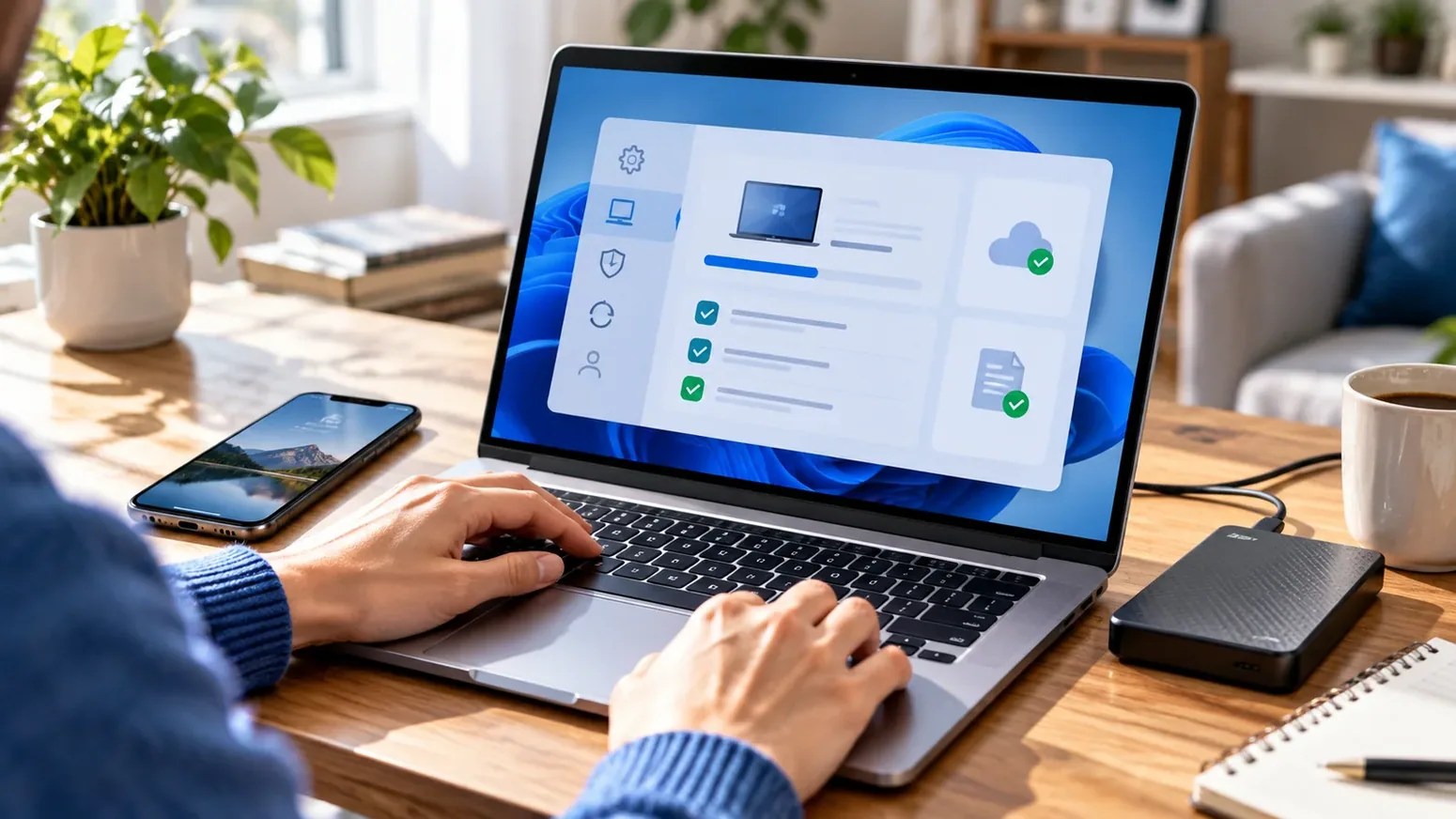
일단 Windows 11로 업그레이드할 수 있는 PC인지 확인해 보세요.
Microsoft의 PC 상태 검사 도구와 Windows 업데이트 안내를 이용하면 됩니다. 지원 CPU, TPM 2.0, 보안 부팅 같은 조건이 맞는지가 중요해요. 램만 많다고 무조건 되는 건 아닙니다.
가장 중요한 순서
새 노트북 검색보다
호환성 확인이 먼저!
이 한 번의 확인으로 불필요한 지출을 피할 수도 있어요.
여기서 ESU라는 것도 보일 거예요. 확장 보안 업데이트라는 뜻인데, 기존 PC를 당분간 좀 더 안전하게 쓰도록 보안 업데이트를 제공하는 프로그램입니다.
잠깐, ESU가 2026년까지라는 글도 있던데요? 검색하면 날짜가 제각각이라 헷갈리기 딱 좋아요. Microsoft의 가정용 Windows 10 ESU 안내 에는 현재 2027년 10월 12일까지 라고 표시돼 있습니다. 기업용 ESU는 연차별 안내가 달라요. 내 PC가 가정용인지, 실제 등록 대상인지 공식 화면에서 확인해야 합니다.
그래도 새로 사는 게 낫다는 신호는?
Windows 11 업그레이드가 안 되고, 배터리도 금방 닳고, 일할 때마다 버벅인다면 새 PC를 알아볼 이유가 충분합니다.
반대로 업그레이드도 되고 속도도 괜찮은데 ‘지원 종료’란 말만 듣고 지갑 열면… 쇼핑은 신나지만 통장은 현타 옵니다 ㅋㅋ
문서 작업과 웹서핑이 대부분이라면 고성능 제품이 꼭 필요한 것도 아니고요.
아, 그리고 이건 진짜 미루지 마세요
백업.
그냥 지금 해두세요.
사진, 문서, 업무 파일을 외장 저장장치나 믿을 만한 클라우드에 복사하세요. 그리고 복사한 파일이 실제로 열리는지도 꼭 확인해 보세요.
백업 귀찮은 거 압니다. 진짜 귀찮죠 ㅋㅋㅋㅋ
근데 파일 날리고 복구업체 찾는 것보단 훨씬 낫습니다.
정리하자면 Windows 11 호환성 → 가정용 ESU 대상 여부 → 백업 → 교체 검토.
이 순서대로만 봐도 괜히 노트북부터 지르는 일은 줄어들 거예요.
참고 자료 / References
※ 이미지는 AI로 제작한 연출 이미지이며, 실제 촬영·실사용 후기 사진이 아닙니다.

